
A tela da mesa
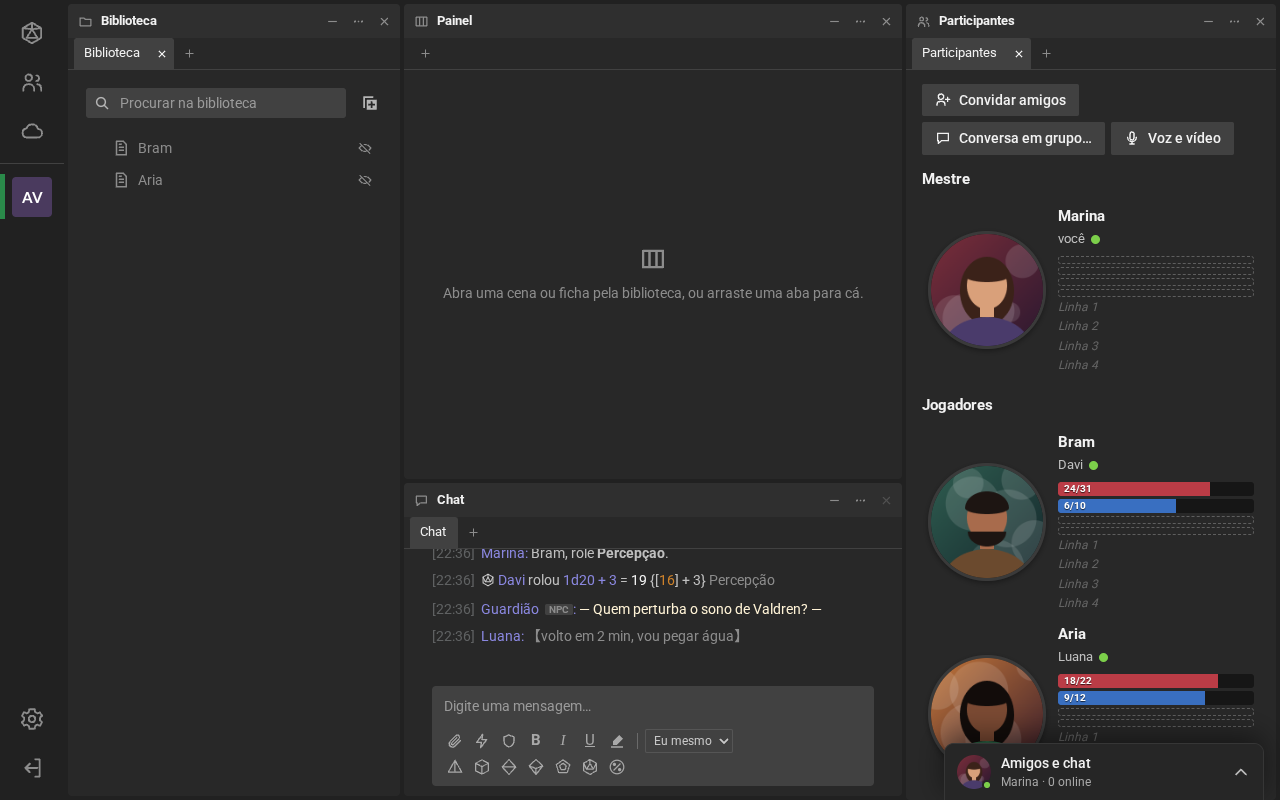
Dentro da mesa, cada ferramenta é uma aba: a Biblioteca, o Chat, os Participantes, cada cena e cada ficha. As abas se encaixam em espaços, lado a lado ou uns sobre os outros, e você junta as abas como quiser. Ao entrar, você vê a Biblioteca à esquerda, um espaço vazio e o Chat no meio e os Participantes à direita. O espaço vazio recebe a primeira cena ou ficha que você abrir.
O ícone da mesa
Seção intitulada “O ícone da mesa”A mesa aberta ganha um ícone, com as iniciais dela, na barra da esquerda do RPG Desk. Parar o mouse em cima mostra o nome.
- Clique volta à mesa, se outra tela (o Início, por exemplo) estiver aberta.
- Botão direito (no toque, segure) abre o menu da mesa, com as Abas, que abrem e fecham as abas e, no fim, organizam a tela (veja As abas e os espaços).
A conferência fica na aba Participantes, no botão Voz e vídeo (veja Voz e vídeo).
As abas e os espaços
Seção intitulada “As abas e os espaços”No alto de cada espaço fica a faixa de abas: as abas, cada uma com o ícone e o nome, um + depois da última, uma parte vazia e, à direita, Recolher e Mais ações (⋯). O espaço não tem nome nem barra: ele é as abas que tem.
-
As abas: clique numa aba para vê-la, e no × dela para fechá-la. O Chat da mesa não fecha. Fechar a última aba deixa o espaço vazio, no lugar, até você abrir outra coisa ou arrastar uma aba para ele. O × do espaço vazio o tira da mesa.
-
Onde uma aba nova abre: num espaço que já existe. A cena vai junto das outras cenas, a ficha junto das fichas, a conversa junto do chat e a tabela junto das tabelas. A primeira de cada tipo vai para um espaço vazio, se houver; senão, para o último espaço em que você clicou (sem contar a Biblioteca e os Participantes, de onde você abre as coisas).
-
Arrastar uma aba, a qualquer hora:
- para a faixa de outro espaço, ela entra ali, onde você soltar (um traço mostra o lugar);
- para o meio de outro espaço, ela entra no fim dele;
- perto da borda de um espaço, ele se divide, e a aba ganha um espaço novo daquele lado;
- para as bordas da mesa (as faixas tracejadas que aparecem enquanto você arrasta), ela ganha uma coluna ou faixa nova.
A última aba que sai de um espaço leva o espaço junto. Com Ctrl ou Alt apertado ao soltar, fica uma cópia (no chat, na biblioteca, numa cena…). Esc desiste.
-
Arrastar o espaço inteiro: pegue a parte vazia da faixa, depois do +. O espaço vai com todas as abas (o nome da aba à vista segue o mouse, com “+2” se forem mais duas):
- soltando na faixa de outro espaço, ou no meio dele, as abas se juntam às dele;
- perto da borda de outro espaço, ele se divide, e o arrastado fica daquele lado;
- nas bordas da mesa, ele ganha uma coluna ou faixa nova.
No toque, segurar a parte vazia abre o menu do espaço.
-
O botão direito numa aba: Abrir em nova janela, Mover para (junto das abas de outro espaço, até numa janela própria, ou num espaço novo ao lado), Duplicar e Fechar. No toque, segure a aba.
-
O + da faixa: abre ali o Chat, a Biblioteca, os Participantes, a Música, os Efeitos sonoros, os Arquivos, as configurações da mesa ou uma tabela. O que estiver em outro espaço vem para este.
-
O menu Abas, no menu da mesa, lista o Chat, os Participantes, a Biblioteca, a Música, os Efeitos sonoros, os Arquivos e as tabelas da sala, como o Tracker de combate e as Macros. O ✓ marca o que está à vista. Clicar num item sem ✓ abre a aba (ou a põe à vista); num item com ✓, fecha. No fim do menu ficam Organizar a tela, Voltar ao arranjo inicial e Nova janela, que abre uma janela que funciona como a mesa (veja Janelas e várias mesas).
-
Recolher: o botão Recolher deixa o espaço só com a faixa de abas, e os outros ganham o lugar. Numa coluna sozinho, ou lado a lado com outros, a faixa fica de pé, com as abas deitadas. Clicar numa aba, ou em Mostrar, abre de novo.
-
Mais ações (⋯): Abrir em nova janela, Ampliar, Mover para (esquerda, centro ou direita) e Fechar o espaço. O botão direito na parte vazia da faixa abre o mesmo menu.
-
Ampliar: em Mais ações (⋯), ou com dois cliques numa aba, deixa o espaço sozinho na tela. Esc, Restaurar no mesmo menu ou dois cliques de novo voltam ao normal.
-
Abrir em nova janela: leva o espaço, com todas as abas, para uma janela própria, que funciona como a mesa e recebe outras abas. Para levar só uma aba, use o botão direito nela. Veja Janelas e várias mesas.
-
Largura: arraste a divisória entre dois espaços.
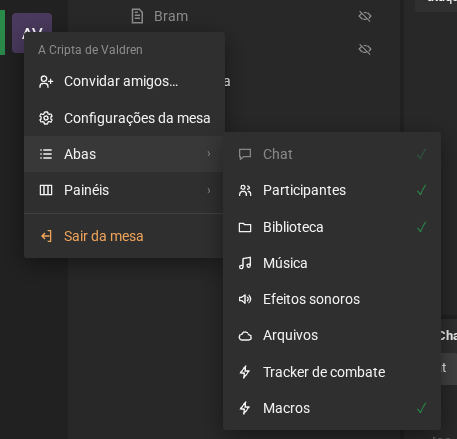
O arranjo de cada mesa (onde fica cada espaço, as abas abertas e as larguras) fica guardado neste computador. Para voltar ao arranjo inicial de uma mesa, use Abas → Voltar ao arranjo inicial; para todas as mesas: Configurações → Solução de problemas → Esquecer os arranjos das mesas.
Numa janela estreita (no celular, por exemplo), os espaços se juntam num só, com todas as abas lado a lado.
Organizar a tela (Ctrl+E)
Seção intitulada “Organizar a tela (Ctrl+E)”As abas e os espaços você arrasta a qualquer hora. Para pôr uma aba num lugar exato, como a música numa faixa embaixo ou o tracker numa coluna à direita, Ctrl+E (Cmd+E no Mac) liga o modo de edição, de qualquer lugar da mesa, até com o cursor no chat. Abas → Organizar a tela também liga.
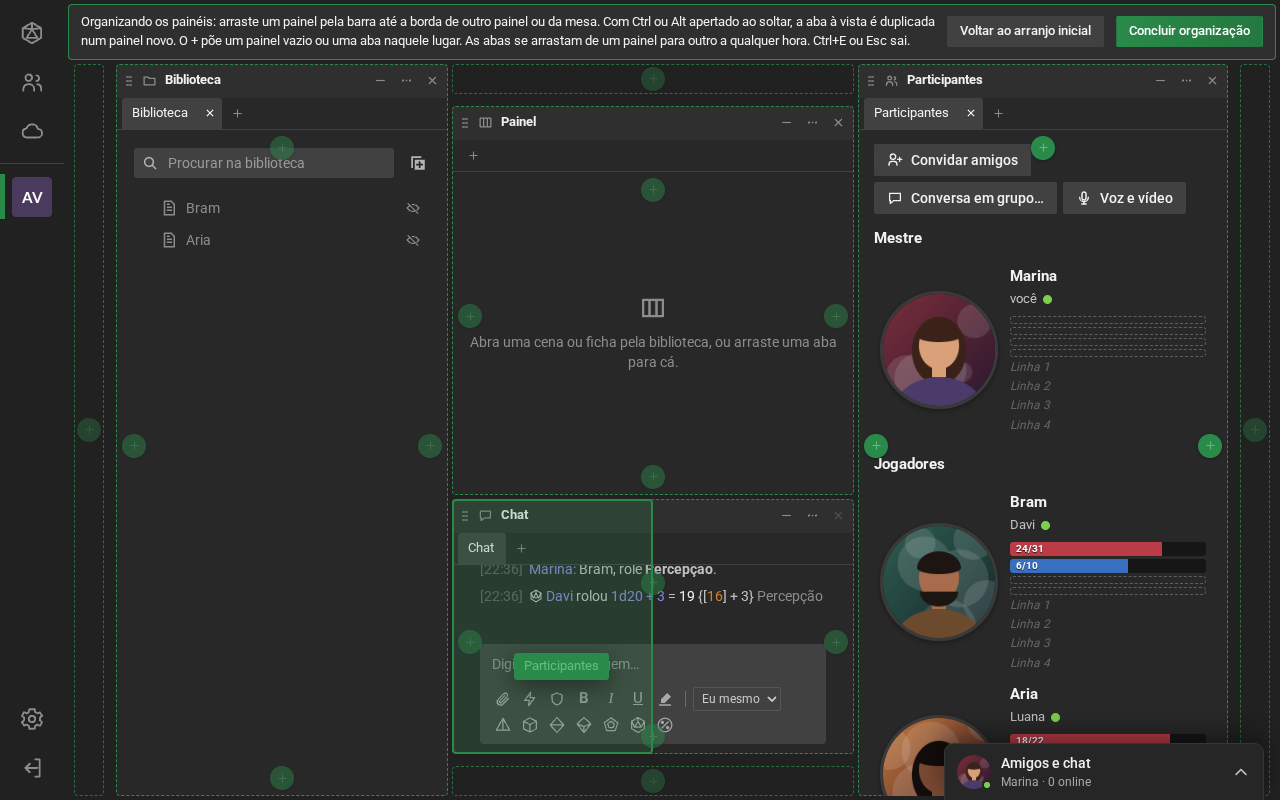
- Pôr uma aba num lugar: o + nas bordas de cada espaço e nas bordas da mesa abre o menu Pôr aqui, com as abas: o chat, os participantes, a biblioteca, a música, os efeitos sonoros, os arquivos e as tabelas da sala. A aba que já está na mesa muda de lugar; o resto abre ali, num espaço novo.
- Mover: como fora do modo, arraste a aba, ou o espaço inteiro pela parte vazia da faixa. No modo, as bordas da mesa abrem lugar, e fica mais fácil soltar nelas.
- Duplicar: solte com Ctrl ou Alt apertado para deixar uma cópia da aba (do espaço inteiro, vai a da aba à vista), ou use o botão direito na aba → Duplicar. Vale para o chat, os participantes, a biblioteca, a cena (o mesmo mapa com outro zoom), a música e os efeitos.
- Tirar: Mais ações → Fechar o espaço. O espaço do Chat não fecha, mas pode ir para qualquer lugar; se o meio da mesa ficar vazio, arraste outro espaço (ou uma aba) para lá.
- Tamanho: arraste as divisórias entre os espaços.
- Voltar ao arranjo inicial, na faixa do modo ou no menu Abas, volta ao arranjo inicial, com o espaço vazio.
Para sair: Ctrl+E de novo, Esc ou Concluir organização. Tudo fica guardado na hora. Numa janela estreita, os espaços ficam juntos e não dá para organizar: alargue a janela.
O menu da mesa
Seção intitulada “O menu da mesa”Clique com o botão direito no ícone da mesa, na barra da esquerda (no toque, segure). O nome da mesa aparece no alto do menu.
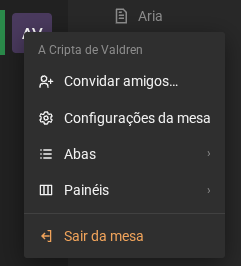
- Convidar amigos…: escolha os amigos e mande o convite (veja Perfil, amigos e conversas).
- Falar com o mestre: abre a conversa direta com o dono da mesa, mesmo que vocês não sejam amigos (veja Conversar com quem não é amigo). O próprio dono não tem esse item.
- Configurações da mesa: os mestres veem todas as páginas (veja Configurar a mesa). Para os outros, o item se chama Plugins da mesa e mostra só os plugins.
- Abas: abre e fecha as abas e, no fim, organiza a tela e abre uma janela nova (veja As abas e os espaços).
- Sair da mesa pergunta antes. Para voltar, entre de novo pelo Início ou por Salas.
Moderar o chat fica no próprio chat (veja Papéis e moderação).