Montar a cena
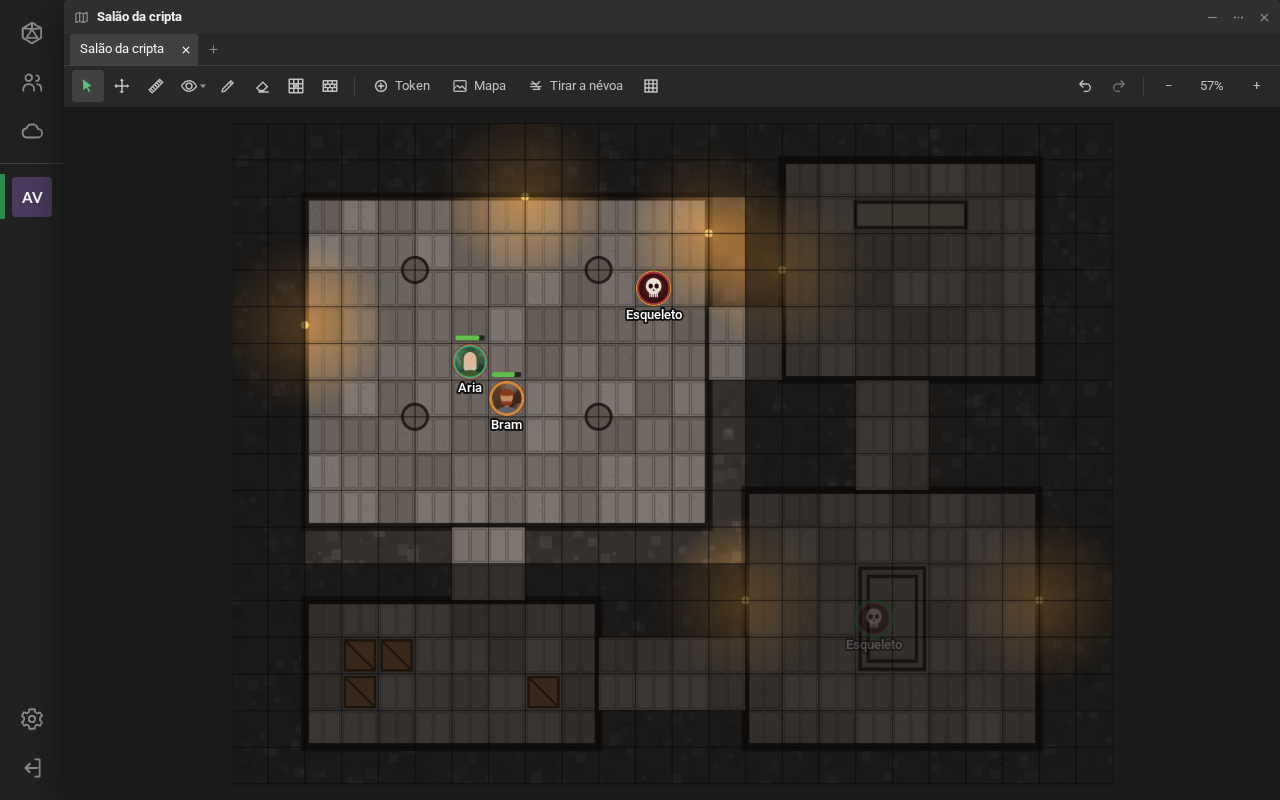
Uma cena é um mapa com grade, onde ficam os tokens. Cada cena é um item da biblioteca: a mesa pode ter quantas quiser (a taverna, a estrada, a cripta) e você abre a que estiver em jogo.
Criar a cena
Seção intitulada “Criar a cena”- Na biblioteca, Novo item → Nova cena, e dê um nome.
- Dois cliques na cena abrem a cena numa aba, junto das outras cenas (a primeira vai para o espaço vazio). Dois cliques na aba dela (ou Mais ações (⋯) → Ampliar) a deixam na tela toda.
- Clique em Mapa e escolha a imagem (veja abaixo).
- Quando estiver pronta, clique na cena com o botão direito, na biblioteca, e escolha Tornar visível para todos. Até lá, só os mestres a veem.
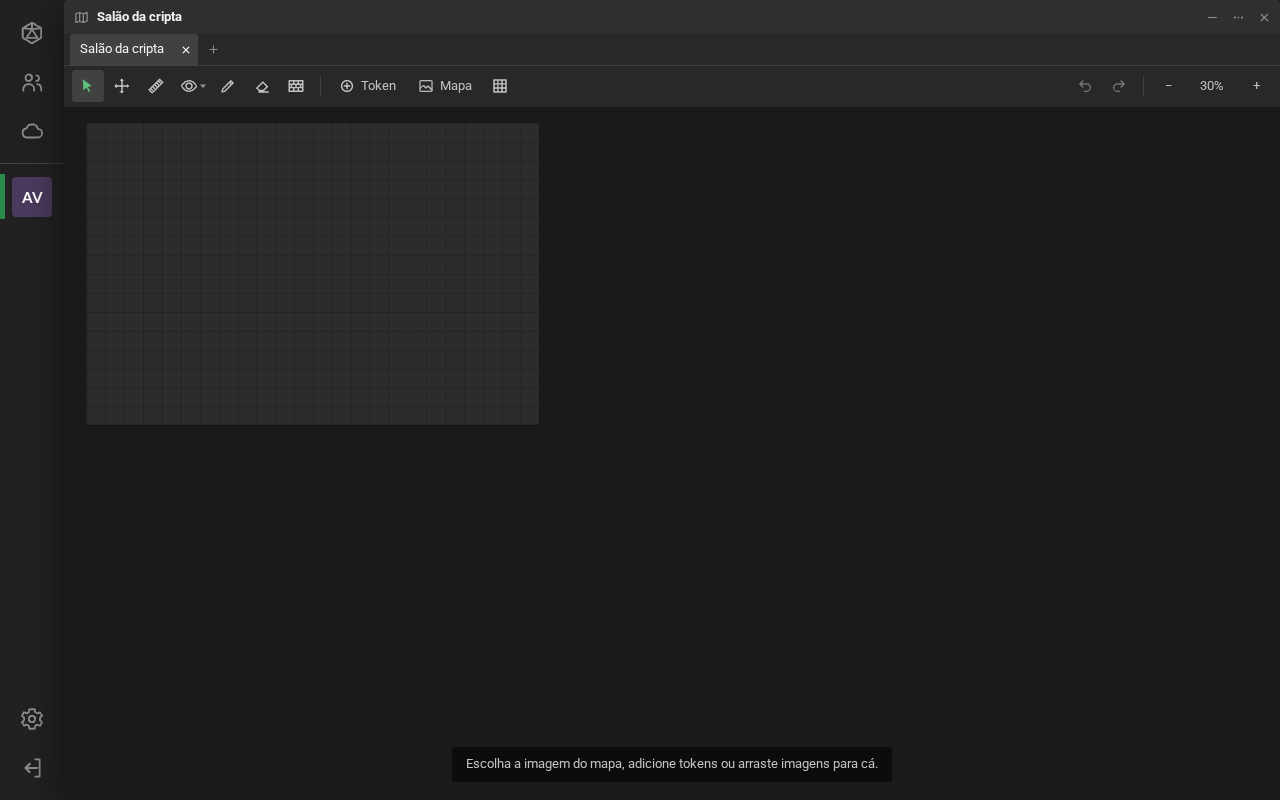
A cena nova abre só com a grade, e a dica “Escolha a imagem do mapa, adicione tokens ou arraste imagens para cá.”:
A imagem do mapa
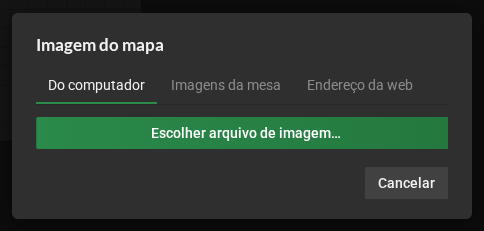
Seção intitulada “A imagem do mapa”O botão Mapa abre a Imagem do mapa, com três abas:
- Do computador: envia um arquivo de imagem (ele vai para o seu Desk Cloud);
- Imagens da mesa: uma imagem que você já mandou para esta mesa;
- Endereço da web: o endereço (
https://…) de uma imagem na internet.
Os mapas que já estão no seu Desk Cloud também viram o fundo: arraste da aba Arquivos para a cena, ou use Usar como fundo da cena aberta (veja Usar na mesa).
Se a imagem tem uma grade desenhada, o RPG Desk acha a grade e encaixa a da cena por cima, e avisa quantas células o mapa ficou. Sem grade desenhada, a imagem é encaixada em células inteiras.

Acertar a grade
Seção intitulada “Acertar a grade”Se a grade da cena não caiu certinho nas linhas do desenho, use Alinhar a grade com a imagem (o ícone de grade, na barra):
- Largura e Altura, com os botões de mais e menos, esticam a imagem; as setas a movem. O Giro gira a imagem em vigésimos de grau. Com Shift, o passo é 10 vezes maior. As setas do teclado também movem a imagem.
- Marcar e sincronizar: arraste sobre algumas células desenhadas no mapa (quatro, espalhadas, dão o melhor resultado) e clique em Sincronizar.
- Detectar a grade da imagem procura a grade de novo.
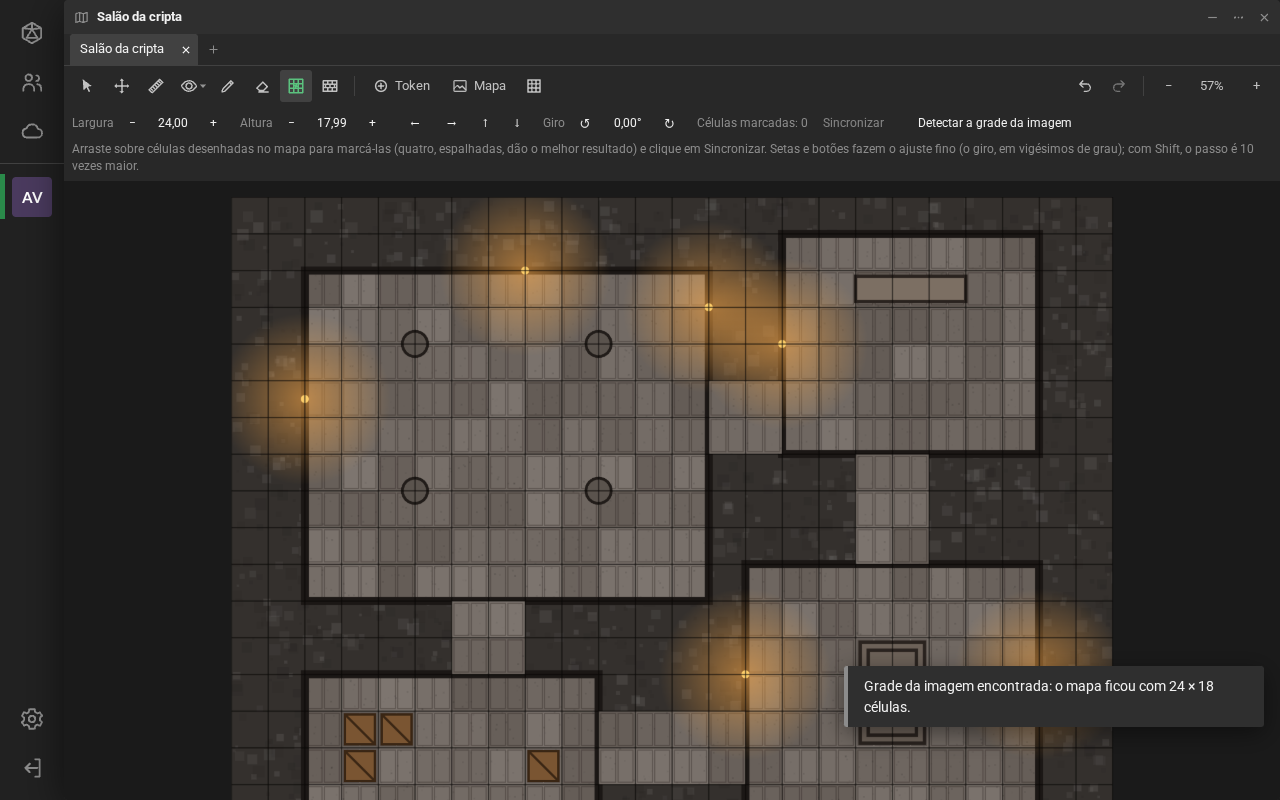
Os tokens, a névoa e os desenhos não saem do lugar quando você alinha a imagem. Tudo se desfaz com Ctrl + Z.
Configurar a cena
Seção intitulada “Configurar a cena”O último botão da barra, Configurar a cena:
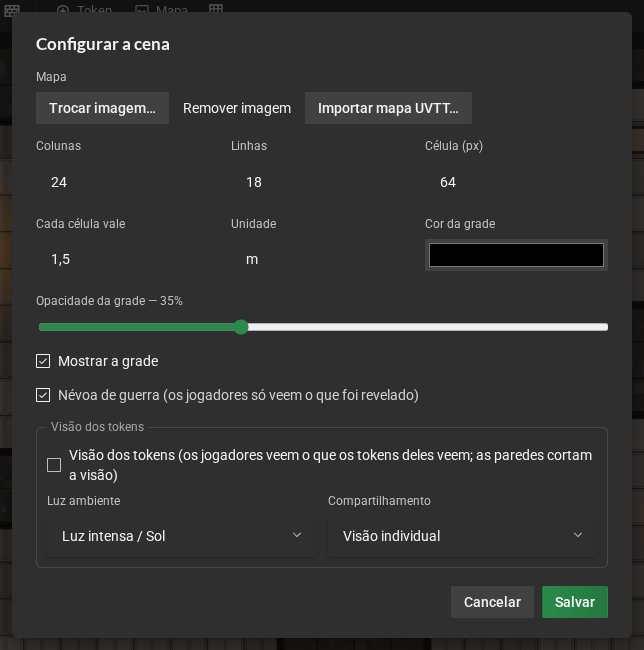
- Mapa: Trocar imagem…, Remover imagem e Importar mapa UVTT… (veja Névoa, paredes e visão).
- Colunas, Linhas e Célula (px): o tamanho do tabuleiro e o da célula na tela.
- Cada célula vale e Unidade: a escala da régua e do movimento. O padrão é 1,5 m; para
5 pés, escreva
5epés(ouft). - Cor da grade, Opacidade da grade e Mostrar a grade.
- Névoa de guerra e Visão dos tokens: veja Névoa, paredes e visão.
Os tokens
Seção intitulada “Os tokens”Três jeitos de pôr um token:
- Arraste imagens do computador para a cena: cada imagem vira um token, com o nome do arquivo.
- Arraste a foto de alguém, da lista de Participantes, para a cena: o token já leva o nome dele.
- O botão Token põe um token no centro da vista.
Dois cliques no token abrem as Propriedades do token:
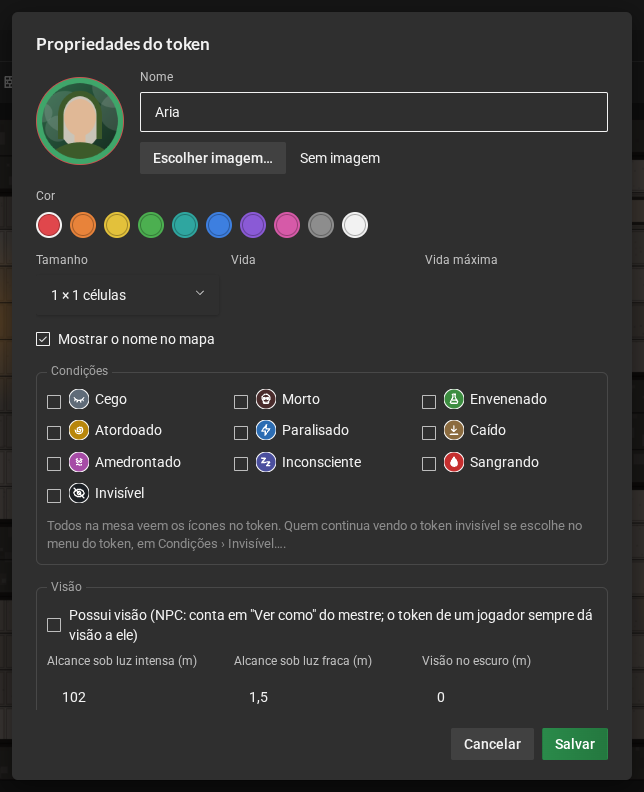
- Nome, Escolher imagem… (ou Sem imagem: o token mostra as iniciais na Cor escolhida) e o Tamanho (de meia célula a 6 × 6);
- Vida e Vida máxima: a barrinha verde em cima do token;
- Mostrar o nome no mapa;
- Visão: o que o token enxerga e a luz que ele dá (veja Névoa, paredes e visão);
- Aura: uma área pintada em volta do token (veja Auras);
- Camada: Mapa (embaixo de tudo), para móveis e objetos, Tokens, ou Só o mestre vê;
- Condições: Cego, Morto, Envenenado e as outras (veja Condições);
- Oculto dos jogadores: o token nem chega aos jogadores (você o vê apagado);
- Quem pode mover: marque os jogadores que controlam o token. O jogador move o token dele; o mestre move todos.
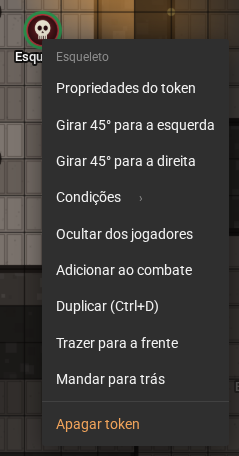
O botão direito no token tem o resto:
| Atalho | O que faz |
|---|---|
| Ctrl + C e Ctrl + V | copia o token selecionado e cola onde está o mouse (até em outra cena) |
| Ctrl + D | duplica o token ao lado |
| Delete | apaga o token selecionado |
| Setas | movem o token selecionado uma célula |
| Ctrl + Z e Ctrl + Y | desfazem e refazem o que você fez na cena (até 50 passos) |
A cópia leva tudo o que o token tem: as propriedades, a direção, as condições, o Invisível, quem controla, a visão, a luz e a aura. Só não leva o que o token já explorou do mapa.
Todos os atalhos estão em Atalhos do teclado.
Os desenhos de todos podem ser apagados por você: Desenhar → Limpar… tem Limpar desenhos dos jogadores e Limpar todos os desenhos.
Condições
Seção intitulada “Condições”As condições mostram o estado do personagem no mapa: cada uma é um ícone na borda do token. Ligue e desligue em Condições, no botão direito do token, ou nas propriedades dele.
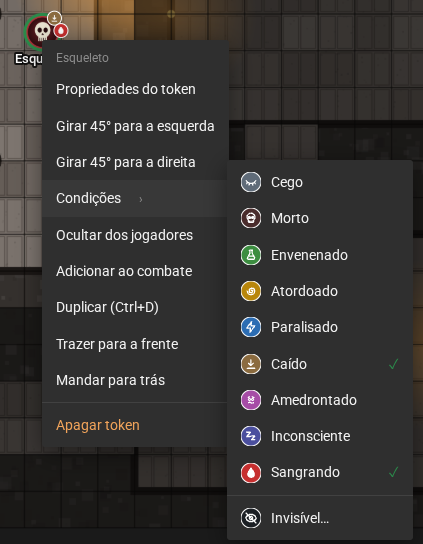
- Um token pode ter várias condições ao mesmo tempo. Até 4 ícones aparecem na borda; passando disso, aparecem 3 e um +N com o resto. A dica de cada ícone diz o nome da condição.
- Você liga e desliga em qualquer token. O jogador, só nos tokens que ele controla, e você pode tirar uma condição que ele pôs.
- Todos na mesa veem as condições dos tokens que enxergam.
- Por enquanto as condições são só visuais: não mudam o movimento, a visão nem a névoa. A exceção é o Invisível, que tem regra própria (abaixo).
Token invisível
Seção intitulada “Token invisível”Invisível…, em Condições no botão direito do token, deixa o token em jogo mas só à vista de quem você escolher. Também dá para ligar e desligar nas propriedades do token; a escolha de quem continua vendo fica no menu. Serve para magias e poderes de invisibilidade; para tirar o token do mapa, use Ocultar dos jogadores.
- Marque Deixar o token invisível e, em Quem continua vendo, os participantes que ainda o enxergam. Você e quem controla o token sempre o veem.
- Quem não foi marcado não vê nada do token: imagem, nome e barra. O servidor nem manda o token para essa pessoa.
- Quem vê o token o vê apagado, com um olho riscado na borda, antes das outras condições. Com o token invisível, o item do menu vira Invisível (ligado)…; desmarcar a caixa tira a condição.
- O jogador também deixa o próprio token invisível e escolhe quem vê. Você é avisado a cada mudança, como na porta trancada, e pode tirar o invisível de qualquer token.
- Quem entra na mesa depois começa sem ver o token. Quem foi liberado continua liberado ao sair e voltar.
- Ocultar dos jogadores vale mais: oculto, ninguém além dos mestres vê o token, nem quem foi liberado. A névoa e a visão dos tokens continuam valendo para quem foi liberado.
- No Ver como, você vê a cena como o jogador escolhido também no que ele enxerga dos tokens invisíveis.
- No combate: o token que entrou pelo Adicionar ao combate some do tracker para quem não o vê, e a vez dele não vai ao chat (veja Ligar ao token da cena).
A aura é uma área pintada em volta do token: a aura de um paladino, o alcance de uma magia, o cone de um sopro. Ela anda e gira junto com o token, e quem vê o token vê a aura.
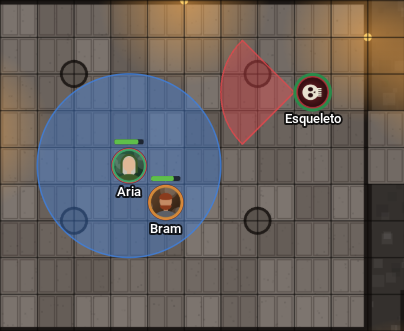
Nas Propriedades do token, marque Possui aura:
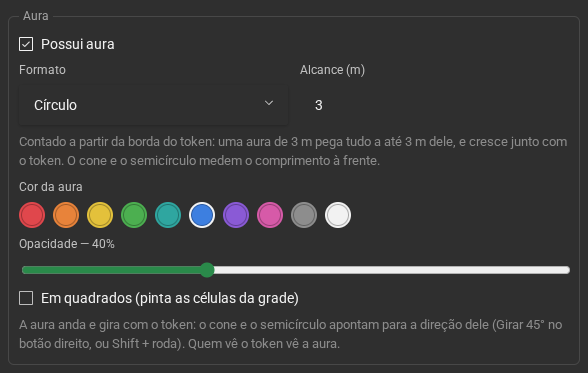
- Formato: Círculo, Cone, Semicírculo, Retângulo ou Imagem;
- Alcance: até onde a aura vai, contado a partir da borda do token, na unidade da cena. Uma aura de 3 m pega tudo a até 3 m do token, e num token maior ela cresce junto. No cone e no semicírculo, é o comprimento à frente;
- Abertura: o ângulo do cone (90° é o padrão; o cone de D&D 5e tem uns 53°);
- Largura e Altura: o tamanho do retângulo e da imagem, centrados no token;
- Escolher imagem…: do computador, uma das imagens da mesa ou um endereço da web;
- Cor da aura e Opacidade;
- Em quadrados: em vez da forma lisa, pinta as células da grade que caem dentro dela.
O cone e o semicírculo apontam para onde o token olha: gire o token pelo botão direito (Girar 45°) ou com Shift + roda. Com o token virado 45°, o cone sai da quina dele, como o cone diagonal dos livros.
Os jogadores também põem aura no token que controlam. Copiar, colar ou duplicar o token leva a aura junto, e Ctrl + Z desfaz. A aura de um token oculto aparece só para você, apagada, como ele.