Névoa, paredes e visão
O RPG Desk tem dois jeitos de esconder o mapa dos jogadores:
- Névoa de guerra: tudo começa coberto, e você revela as áreas com o mouse.
- Visão dos tokens: cada jogador vê o que os tokens dele enxergam, com a luz, o alcance da visão e as paredes. O que eles já viram fica esmaecido.
Os dois ficam em Configurar a cena (o último botão da barra da cena).
Névoa de guerra
Seção intitulada “Névoa de guerra”- Em Configurar a cena, marque Névoa de guerra e clique em Salvar. Para os jogadores, o mapa fica preto; para você, translúcido.
- Clique em Ferramentas de névoa (o olho, na barra) e escolha Revelar área da névoa (ou aperte F).
- Arraste um retângulo sobre a área a revelar.
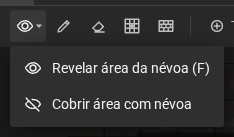
- Cobrir área com névoa esconde de novo.
- Quando dois retângulos se sobrepõem, vale o último.
- Tirar a névoa, na barra, desliga a névoa e apaga as áreas reveladas.
Visão dos tokens
Seção intitulada “Visão dos tokens”Em Configurar a cena, na seção Visão dos tokens:
- Visão dos tokens: liga a visão. Os jogadores passam a ver o que os tokens deles veem, e as paredes cortam a visão;
- Luz ambiente: Luz intensa / Sol, Luz fraca / Penumbra ou Nenhuma / Escuridão;
- Compartilhamento: Visão individual (cada jogador vê pelos tokens dele) ou Visão em grupo (todos os jogadores veem o que o grupo vê);
- Reiniciar a exploração: apaga o que os tokens já viram.
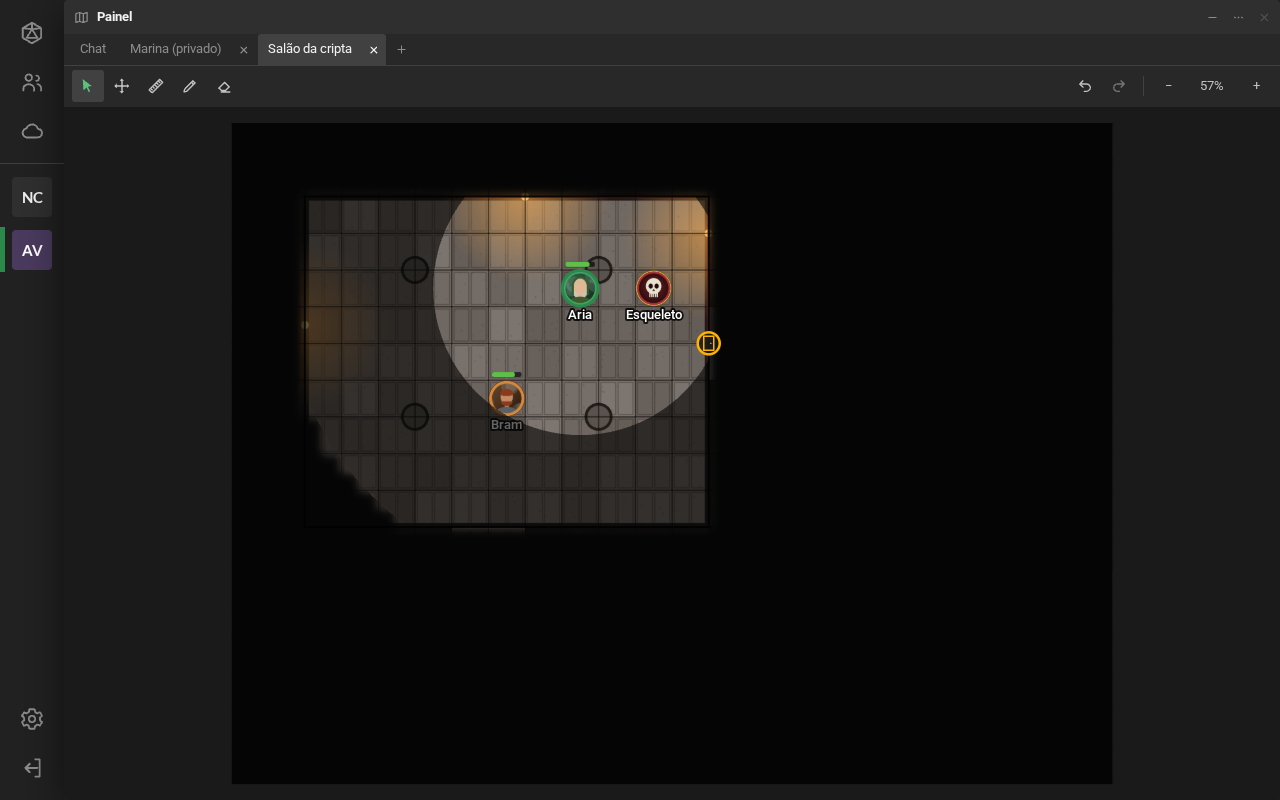
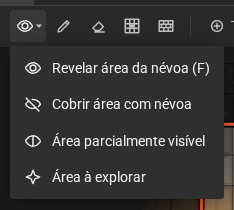
Com a visão ligada, as ferramentas de névoa ganham dois modos: Área parcialmente visível (aparece esmaecida) e Área à explorar (volta ao padrão: oculta até um token ver). Revelar área da névoa deixa a área sempre visível; Cobrir área com névoa, sempre oculta.
A visão de cada token
Seção intitulada “A visão de cada token”Nas Propriedades do token, a seção Visão (só o mestre muda):
- Possui visão: para os NPCs. O token de um jogador sempre dá visão a ele;
- Alcance sob luz intensa, sob luz fraca e Visão no escuro, na unidade da cena. O padrão é 102 sob luz intensa, 1,5 sob luz fraca e 0 de visão no escuro (0 é não ver naquela luz). Um anão, por exemplo, tem 18 m de visão no escuro;
- Visão no escuro: dentro desse alcance o token enxerga mesmo sem luz nenhuma, o mapa e os tokens. O que só ela mostra aparece sem cor e mais escuro, para o jogador saber que vê no escuro, e não porque há luz ali. Ela respeita as paredes e o ângulo da visão;
- Luz intensa que emite e Luz fraca que emite: uma tocha, por exemplo, 6 m e 12 m;
- Ângulo da visão e Ângulo da luz: menos de 360° vira um cone, na direção do token;
- Direção: Girar a imagem ou Mostrar uma seta;
- Só luz: os jogadores não veem o token, só a luz dele (um lampião na parede, uma fogueira).
Ver como os jogadores
Seção intitulada “Ver como os jogadores”Com a visão ligada, a barra ganha Ver a cena como: Mestre (tudo), Todos os jogadores (o que o grupo vê) ou um jogador, exatamente como ele vê.
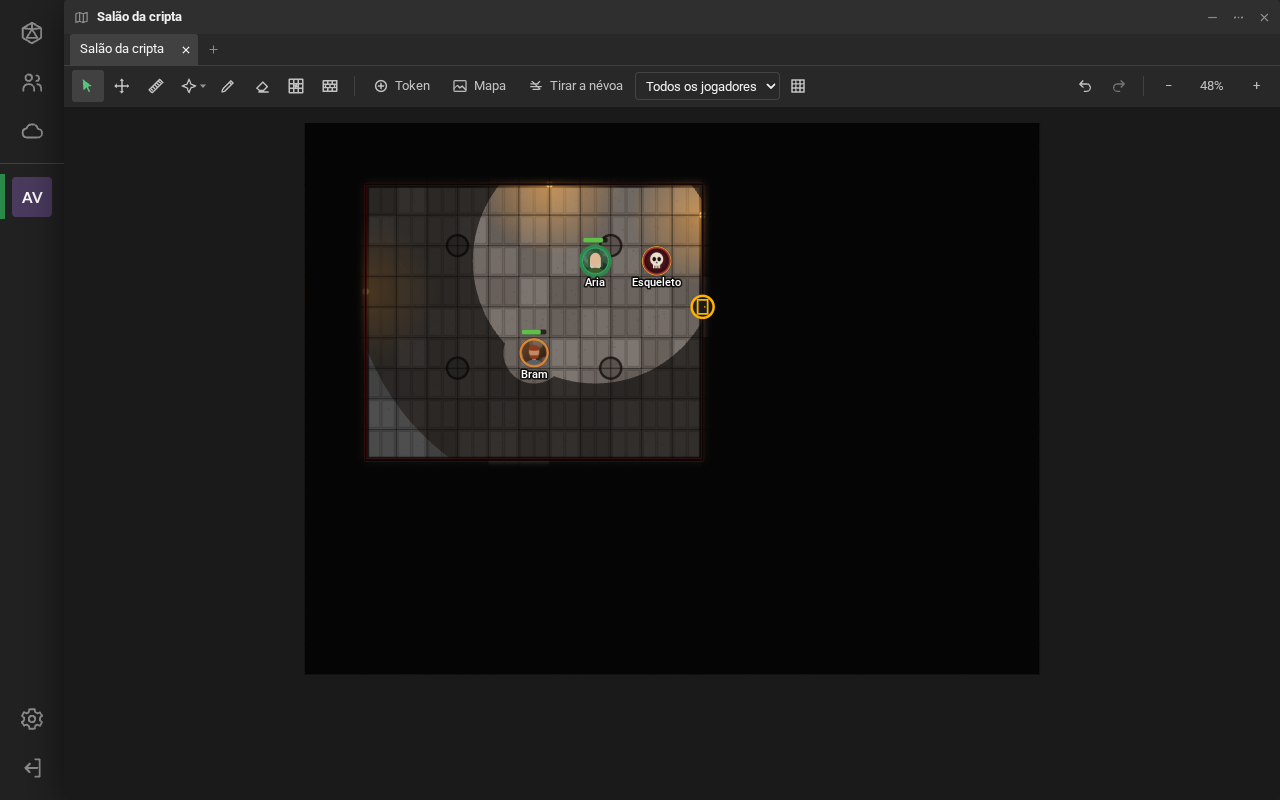
Paredes
Seção intitulada “Paredes”A ferramenta Paredes (W) desenha as paredes que cortam a visão e o movimento.
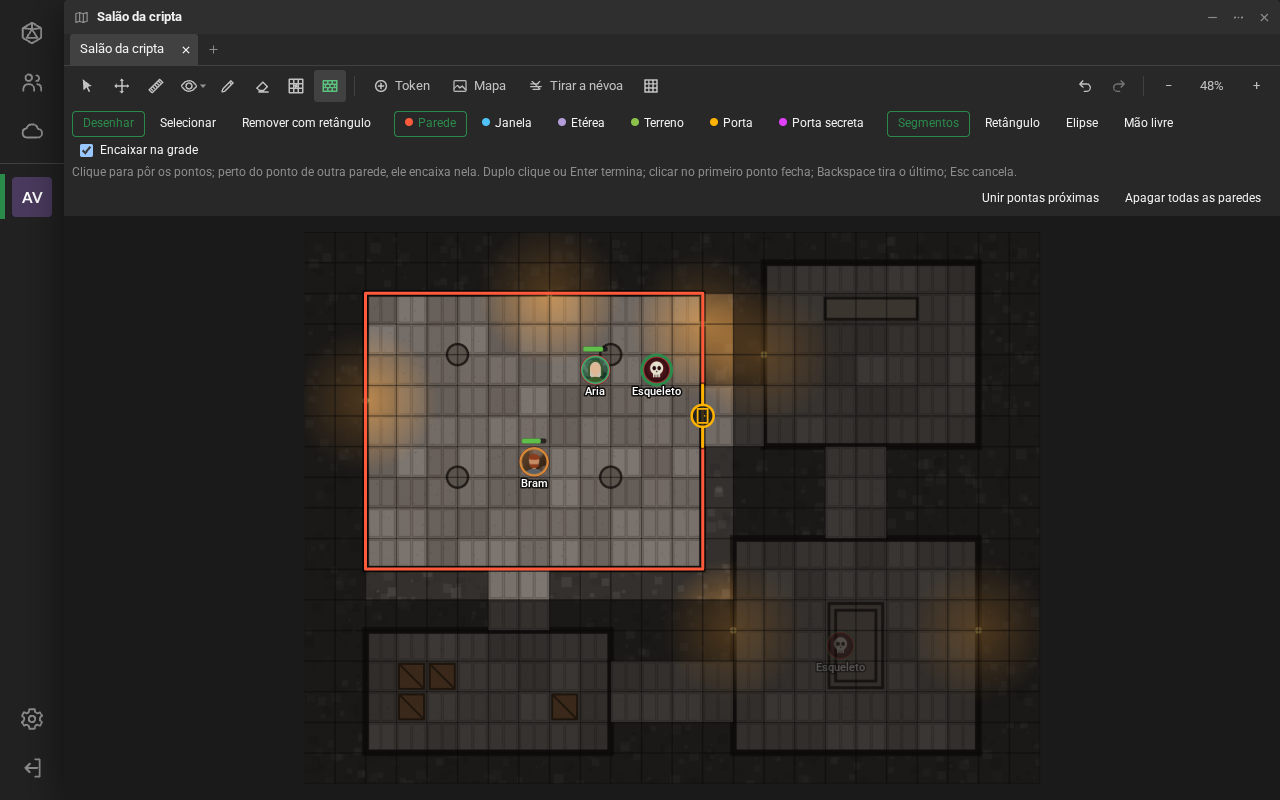
Na barra de opções:
- Desenhar, Selecionar ou Remover com retângulo (o que estiver dentro do retângulo sai das paredes);
- o tipo: Parede, Janela (deixa ver, mas não passar), Etérea (deixa passar, mas não ver), Terreno (vê o objeto, mas não o que está atrás dele), Porta e Porta secreta;
- a forma: Segmentos, Retângulo, Elipse ou Mão livre;
- Encaixar na grade: os pontos caem nos cantos e nos meios das células;
- Apagar todas as paredes.
Com Segmentos: clique para pôr os pontos; dois cliques ou Enter terminam; clicar no primeiro ponto fecha a forma; Backspace tira o último ponto; Esc cancela. Uma Porta são dois cliques: o começo e o fim.
Emendas sem fresta: um ponto desenhado ou arrastado perto do ponto de outra parede (a menos de um quarto de célula) encaixa nele, e as duas paredes viram uma emenda contínua. Paredes que já estavam no mapa com as pontas quase se tocando também não deixam a visão passar pela fresta entre elas. Para juntar de vez essas pontas, use Unir pontas próximas na barra: vale para as paredes selecionadas, ou para todas. Não é preciso empilhar paredes sobre a emenda.
Em Selecionar, clique numa parede (Shift soma) ou arraste uma caixa; arraste um vértice para movê-lo; Delete apaga. Dois cliques abrem as Propriedades da parede:
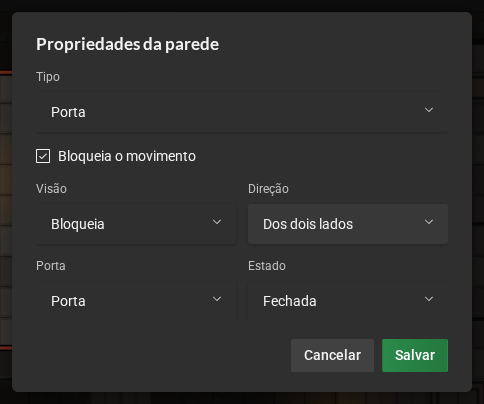
- Bloqueia o movimento;
- Visão: Bloqueia, Limitada (terreno) ou Não bloqueia (janela);
- Direção: dos dois lados, ou só para quem está de um lado (esquerda e direita contam indo do primeiro ponto para o segundo);
- Porta e Estado: Fechada, Aberta ou Trancada. Só paredes de dois pontos viram porta.
Terreno: a visão limitada
Seção intitulada “Terreno: a visão limitada”Uma parede de visão limitada (o tipo Terreno) não esconde nada sozinha. A regra:
- a visão passa pela primeira parede limitada que cruza;
- e para na segunda.
Por isso, contorne o objeto inteiro (a rocha, o pilar, o monte de entulho), fechando a forma no primeiro ponto. A visão entra no objeto pela borda da frente e para na de trás: o jogador vê o objeto, mas não o que está atrás dele. Uma linha aberta, só num lado da rocha, deixa ver tudo; nesse caso, as propriedades da parede avisam. Duas linhas de terreno uma atrás da outra também bloqueiam.
Com Direção de um lado só, a parede limitada só conta para quem olha por aquele lado; quem olha pelo outro vê através dela.
A visão do jogador e o Ver como do mestre seguem a mesma regra.
- O jogador abre e fecha uma porta clicando no ícone dela. Vale também para um espectador que controla um token da cena. Uma porta trancada chacoalha, e você recebe o aviso “Davi tentou abrir uma porta trancada”.
- Você tranca e destranca com o botão direito na porta. Só você vê o cadeado. Trancada, a porta só destranca pelo botão direito: o clique comum não a abre, nem para você.
- A porta secreta é uma parede para os jogadores: eles não a veem até você abri-la.
Os sons das portas desligam em Configurações → Notificações → Sons da cena.
Importar um mapa UVTT
Seção intitulada “Importar um mapa UVTT”Mapas de editores como o Dungeondraft podem ser exportados em UVTT (.uvtt, .dd2vtt ou
.df2vtt). Para importar: Configurar a cena → Importar mapa UVTT…, ou solte o arquivo em cima
da cena. O RPG Desk traz:
- a imagem do mapa, já encaixada na grade;
- as paredes e as portas (portas de verdade, que abrem e fecham);
- as luzes, como tokens “só luz” na camada do mapa.
A névoa e a visão dos tokens são ligadas. O arquivo pode ter cerca de 4/3 do maior arquivo do seu plano, mais 2 MB (a imagem vai embutida nele), e Ctrl + Z desfaz a importação inteira.