Plugins e tabelas da mesa
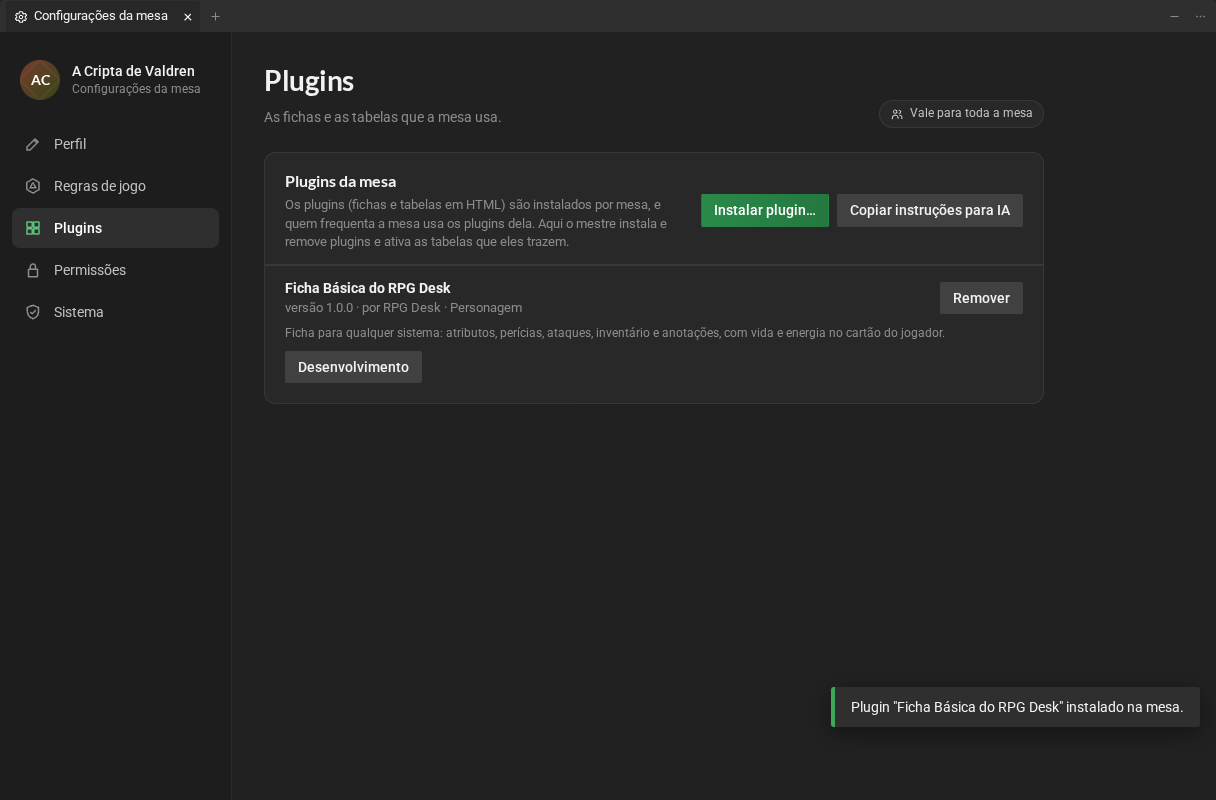
Um plugin traz fichas de personagem, tabelas da sala (uma lista de NPCs, um calendário…), ou as duas coisas. Os plugins são instalados por mesa: quem frequenta a mesa usa os plugins dela. Tudo fica nas Configurações da mesa → Plugins: no menu da mesa (botão direito no ícone da mesa, na barra da esquerda), Configurações da mesa, e a página Plugins. Quem não é mestre vê o item como Plugins da mesa.
Instalar
Seção intitulada “Instalar”Numa mesa nova, a página só tem os botões:
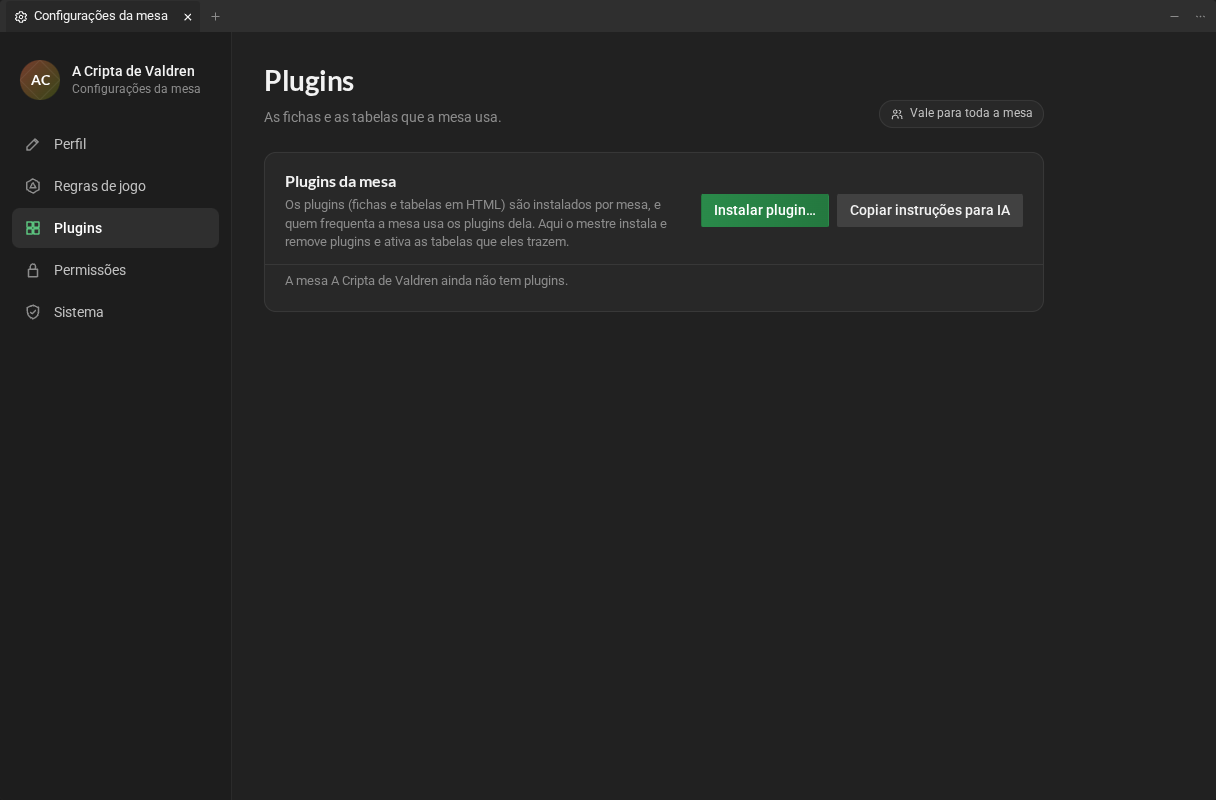
- Clique em Instalar plugin… (ou, na biblioteca, Novo item → Instalar plugin…).
- Escolha o arquivo do plugin: um
.htmlou um.zip. - O RPG Desk confere o arquivo e mostra o que ele traz. Clique em Instalar.
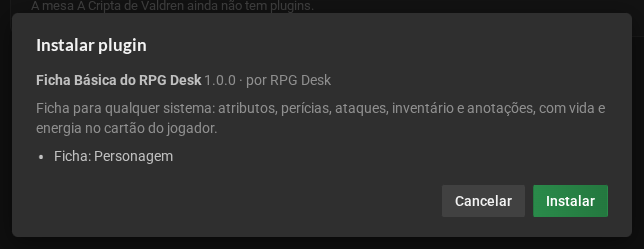
O diálogo mostra o nome, a versão, o autor, a descrição e as fichas e tabelas do plugin. Se ele manda dados para fora da mesa (pelos webhooks), o diálogo avisa.
Quando o plugin tem problemas
Seção intitulada “Quando o plugin tem problemas”O RPG Desk confere cada arquivo antes de instalar. Os erros impedem a instalação; os avisos, não. Cada problema diz o que está errado e como consertar.
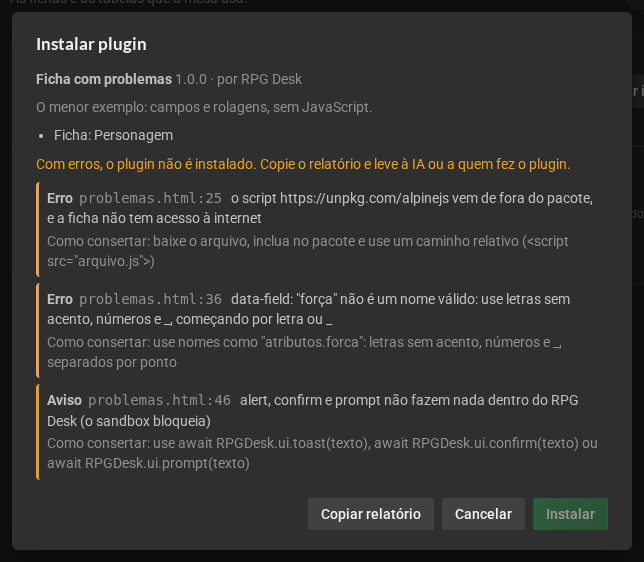
Copiar relatório copia a lista inteira: cole na conversa com a IA que fez a ficha (ou mande para quem fez o plugin) e peça o conserto. A lista de todos os problemas está em O verificador.
Atualizar
Seção intitulada “Atualizar”Instale a versão nova do mesmo plugin: o botão vira Atualizar e diz de que versão para qual. As fichas mantêm os dados. Se a versão for menor que a instalada, o diálogo avisa.
Remover
Seção intitulada “Remover”Remover, ao lado do plugin. O RPG Desk conta quantas fichas usam o plugin antes:
- as fichas não são apagadas: continuam na biblioteca, sem poder ser editadas, até o plugin ser instalado de novo;
- as tabelas dele que estão ativas saem da mesa, com os dados guardados.
Tabelas da sala
Seção intitulada “Tabelas da sala”Uma tabela da sala é da mesa toda: fica aberta como aba para todos, e só os mestres mudam o que está nela. As tabelas de cada plugin aparecem em Tabelas de…, embaixo do plugin:
- Ativar abre a tabela para todos, como uma aba que não fica à vista, para não tomar o espaço de ninguém. O clique no nome da aba a mostra.
- Desativar fecha para todos, mas guarda os dados: Ativar de novo traz a tabela como estava.
- Apagar dados, numa tabela desativada, apaga os dados de vez.
O Tracker de combate e as Macros vêm com toda mesa e não passam por aqui: abra pelo menu da mesa → Abas, como as outras abas.
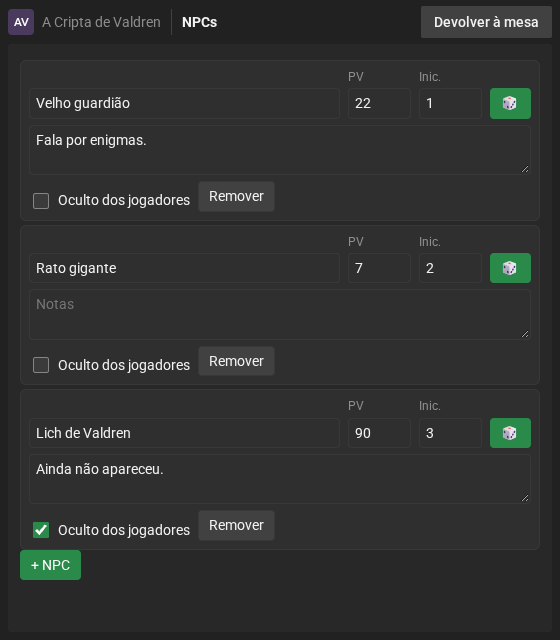
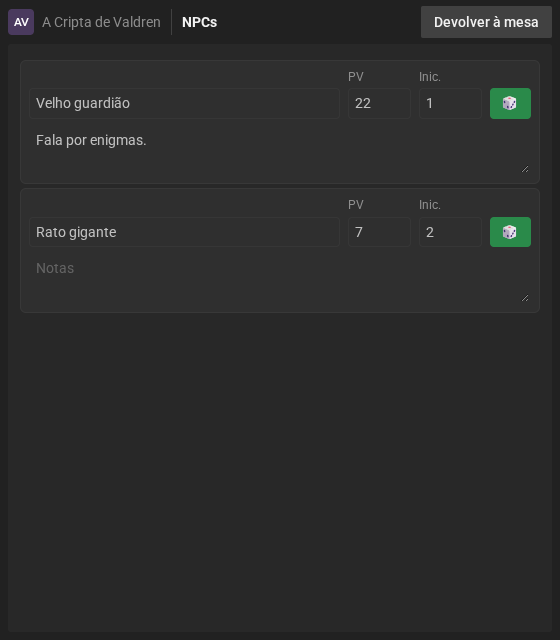
Uma tabela de NPCs, por exemplo, como o mestre e os jogadores a veem (o NPC marcado como oculto nem chega aos jogadores):