
Voz e vídeo
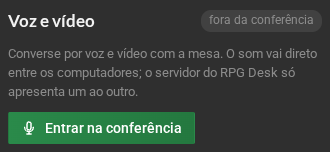
Cada mesa tem a sua conferência de voz e vídeo. Ela abre pelo botão Voz e vídeo (o microfone), no alto da aba Participantes, acima da lista; o mesmo botão a fecha. Na chamada, o botão fica na cor da marca.
Entrar e sair
Seção intitulada “Entrar e sair”- Clique em Voz e vídeo e em Entrar na conferência.
- Na primeira vez, o navegador pede para usar o microfone: permita.
- Para sair, Sair da conferência (o telefone laranja), no mesmo painel.
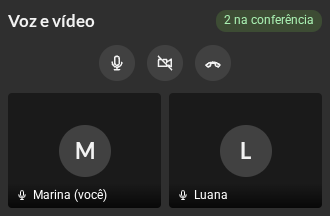
- O botão do microfone silencia e liga o seu microfone; o da câmera liga e desliga o vídeo.
- Cada pessoa na conferência tem um quadro, com o vídeo (se a câmera estiver ligada) ou a inicial.
- Com a câmera ligada, a sua foto na lista de Participantes vira o vídeo da webcam, ao vivo; ao desligar, a foto volta. Quem está na conferência vê o vídeo dos outros ali também; quem está fora dela (e a lista aberta numa janela própria) continua vendo a foto.
- Pode fechar o painel: a conversa continua. O botão fica marcado enquanto você está na conferência.
- Trocar de mesa encerra a sua participação na conferência da mesa anterior.
Aparelhos
Seção intitulada “Aparelhos”Em Configurações → Áudio e vídeo:
- o Teste rápido: Ligar a prévia mostra a sua câmera, e Testar o microfone mostra o volume da sua voz, para conferir se o microfone certo está escolhido;
- o Microfone, a Câmera e a Saída de áudio (o fone ou o alto-falante das vozes) que o RPG Desk usa. O padrão é o do sistema; o Safari não deixa escolher a saída;
- Entrar com o microfone ligado e Entrar com a câmera ligada.
Problemas com o som? Veja Problemas comuns.